
How to Use
사용방법 Quick Start
뷰어의 주요 기능과 사용 방법을 안내합니다.
1
Worklist
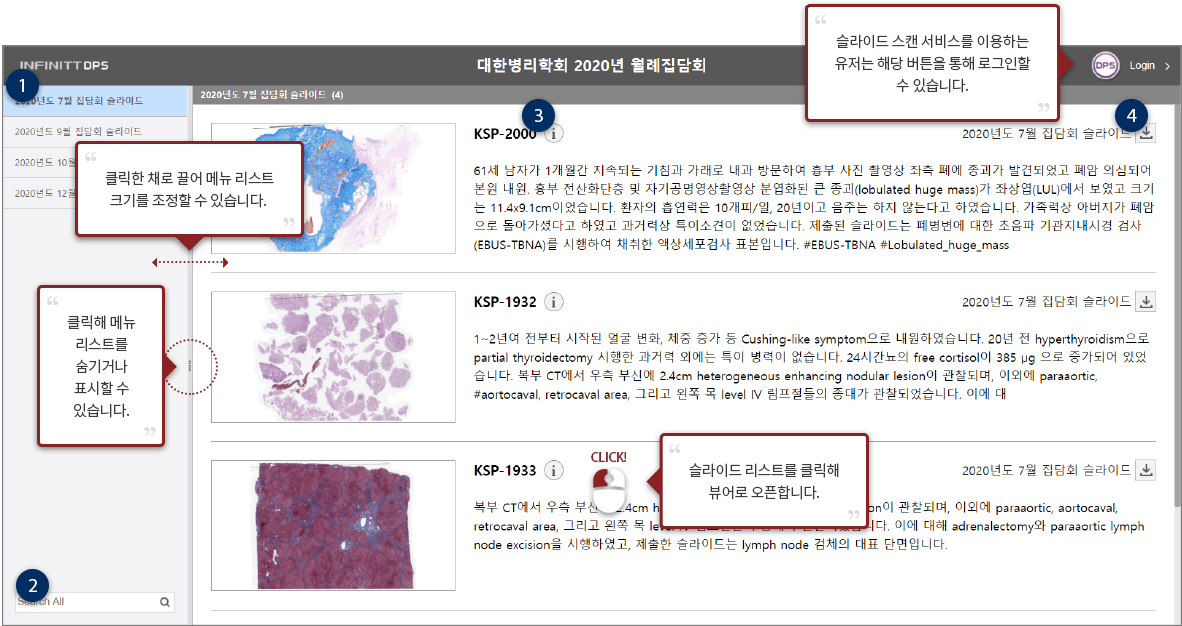
1
Menu List : 보고자하는 메뉴를 클릭합니다. 우측에 슬라이드 리스트가 표시됩니다. 클릭한 채로 끌어 메뉴 리스트 크기를 조정할 수 있습니다.
2
Search box : 원하는 검색어 입력 후 Enter키를 누르거나 아이콘을 클릭합니다. 클릭해 메뉴 리스트를 숨기거나 표시할 수 있습니다.
3
Image Information : 슬라이드 이미지에 대한 정보가 표시됩니다. (스캔된 배율, 스캐너 벤더, 스캐너 모델명 등) 슬라이드 스캔 서비스를 이용하는 유저는 해당 버튼을 통해 로그인할 수 있습니다.
4
Download : 버튼을 클릭하여 원본 이미지 파일을 다운 받을 수 있습니다.
2
Viewer
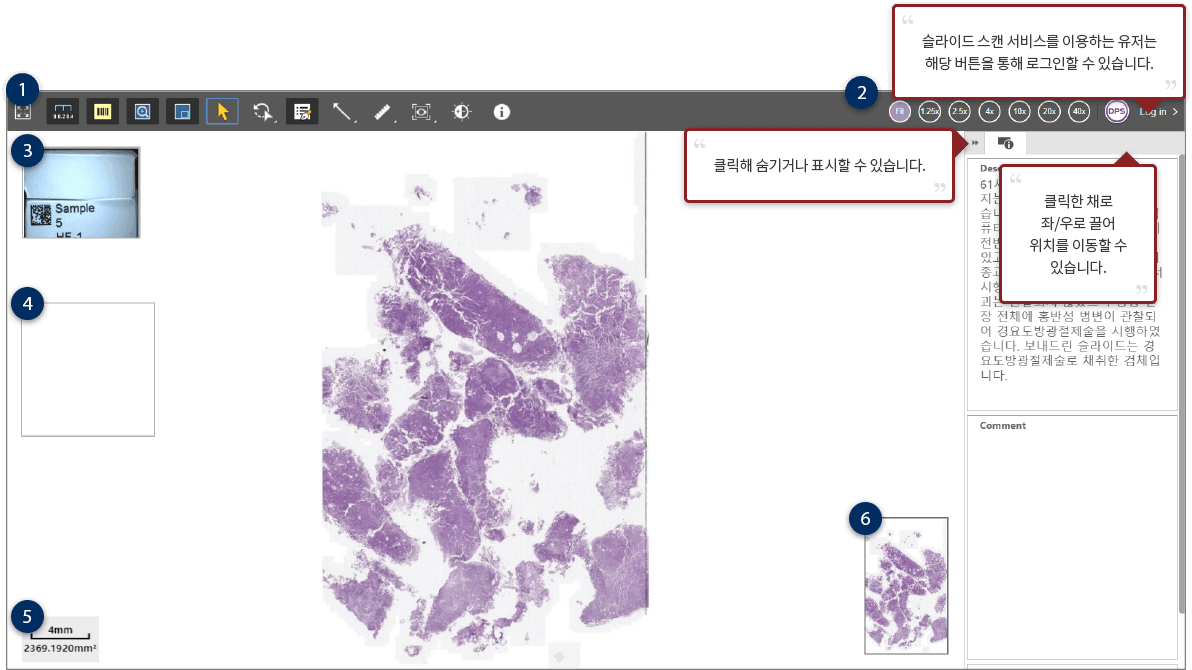
1
Toolbar : 다양한 기능을 사용할 수 있습니다. (Toolbar 항목 참조)
2
Zoom button : 버튼을 클릭해 원하는 배율로 확대/축소할 수 있습니다. 클릭해 숨기거나 표시할 수 있습니다.
3
Label Layer : 슬라이드 라벨을 확인할 수 있습니다. 클릭하여 90도씩 회전할 수 있습니다. 클릭한 채로 좌/우로 끌어 위치를 이동할 수 있습니다.
4
Magnifier : 클릭한 상태에서 확대하고자 하는 위치로 끌어 현재 배율의 2배로 확대해서 볼 수 있습니다.
5
Scalebar : 뷰어 영역의 실측 길이와 면적을 표시합니다.
6
Thumbnail map : 현재 영역을 가이드라인으로 표시해주며 마우스 클릭을 통해 원하는 위치로 빠르게 이동할 수 있습니다.
3
슬라이드 탐색 방법
슬라이드 이동 (Pan)
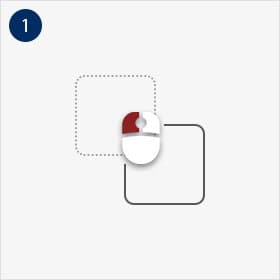
마우스를 클릭한 상태로 끌면서 탐색할 수 있습니다.
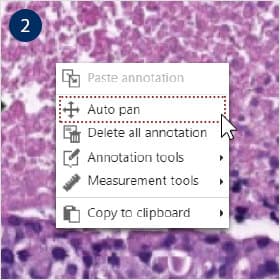
마우스 휠을 누르거나 우클릭 후 autopan 메뉴를 클릭합니다. ESC 또는 Selector 버튼으로 중지합니다.
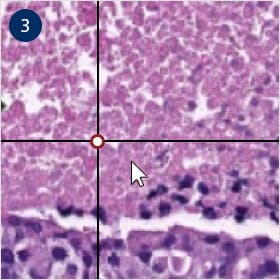
Thumbnail map에서 마우스 클릭을 통해 원하는 위치로 빠르게 이동할 수 있습니다.
4
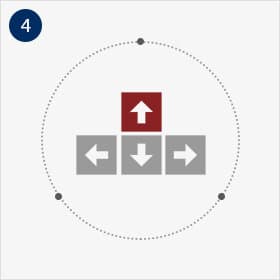
키보드 방향키를 통해 위치를 이동할 수 있습니다.
슬라이드 확대/축소 (Zoom)
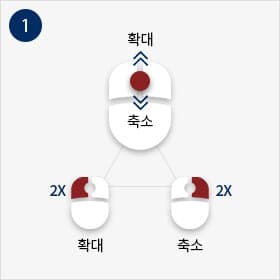
마우스 휠 또는 더블클릭하여 확대/축소할 수 있습니다.
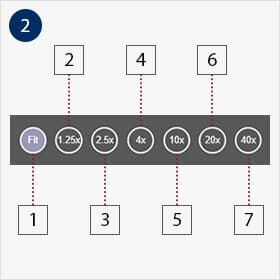
Zoom 버튼 클릭 및 키보드 숫자키를 입력하여 원하는 배율로 빠르게 이동할 수 있습니다.
4
Toolbar

5
Annotation 및 Measurement사용방법
Annotation / Measurement 추가
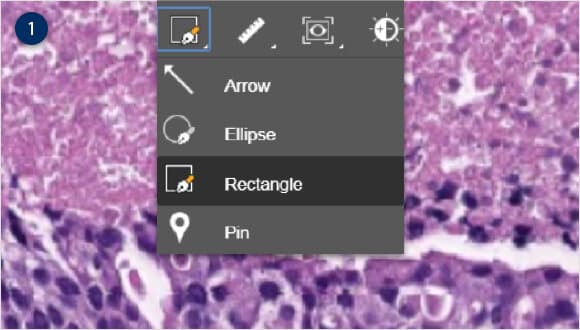
① 원하는 유형을 클릭합니다.
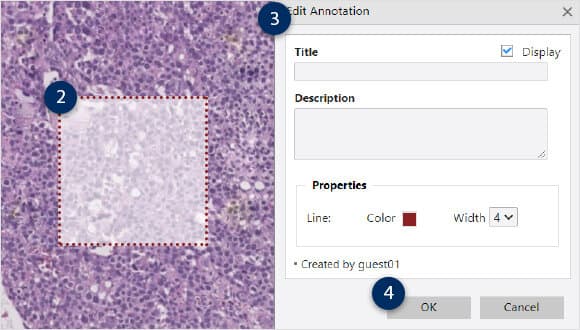
② 원하는 영역에 마우스를 클릭한 상태로 끌어 추가합니다. 마우스에서 손을 떼면 속성창이 나타납니다.
③ 제목, 설명, 색 및 두께 등을 설정한 후 [OK] 버튼을 클릭합니다.
Annotation / Measurement 편집 / 선택 / 삭제
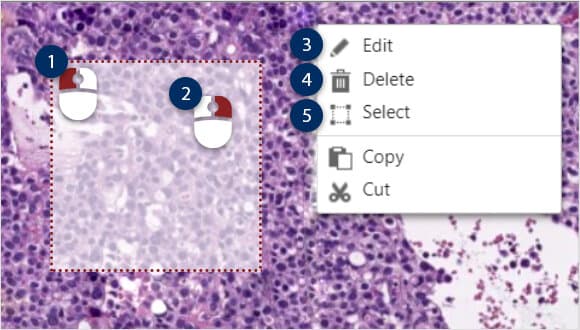
① 원하는 Annotation을 클릭해 선택합니다.
② 선택된 상태에서 마우스 우클릭합니다. 속성 변경, 삭제, 크기 조정이 가능합니다.
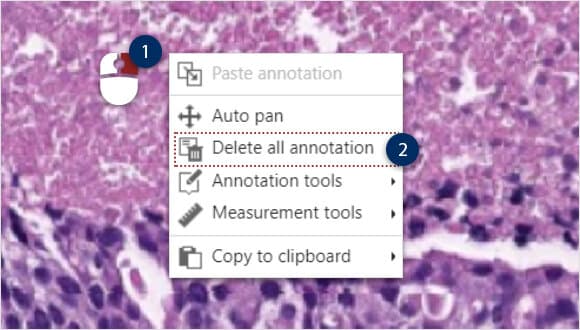
모두 삭제: 뷰어 영역에서 마우스 우클릭 후 Delete all annotation 메뉴를 클릭하면 모든 Annotation/Measurement를 삭제합니다.
Annotation / Measurement 복사 / 잘라내기
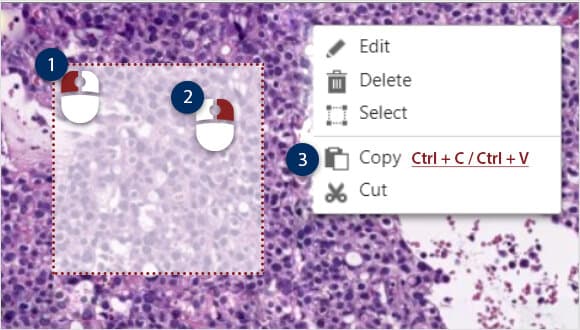
복사: 원하는 Annotation을 선택 → 우클릭 → 복사 → 붙여넣기 할 위치로 이동 후 클릭. (단축키: Ctrl+C / Ctrl+V)
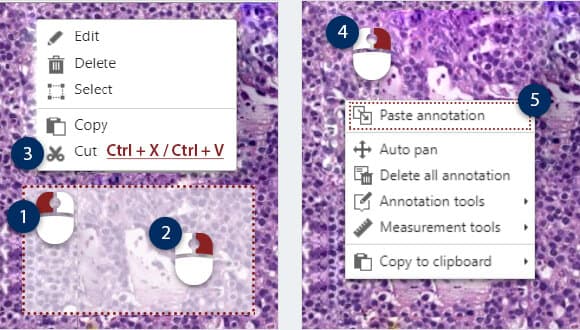
잘라내기: 원하는 Annotation을 선택 → 우클릭 → 잘라내기 → 붙여넣기 위치에서 우클릭 → Paste annotation. (단축키: Ctrl+X / Ctrl+V)